适配 I/O 设备
该案例展示如何在 AI Agent 中使用
dobot-plus技能适配 控制柜 I/O(DI/DO)或 末端 I/O(ToolDI/ToolDO)的外部设备。相比手动编写 Lua、HTTP API 和 UI 页面,Skill 可根据Requirements.md中的 I/O 功能描述自动生成插件脚手架,开发者只需准备需求文档并在 IDE 中调用/dobot-plus即可。
示例流程
环境搭建
开发前请确认本地环境满足以下要求。更详细的系统与工具说明见 开发环境。
| 依赖 | 版本 / 说明 |
|---|---|
| Node.js | v20 及以上 |
| IDE | 支持 Agent Skills(如 Cursor) |
| @dobot-plus/cli | 全局安装,提供 dpt 命令 |
| @dobot-plus/skill | 全局安装,提供 /dobot-plus 技能 |
安装命令:
npm install -g @dobot-plus/cli @dobot-plus/skill@latest
安装完成后可通过以下命令验证:
node -v    # 应输出 v20.x 及以上
dpt -v     # 确认 CLI 可用
Skill 安装后会自动部署到 ~/.agents/skills/dobot-plus,并在 IDE 设置中启用 Agent Skills 后即可使用。
编写 Requirements.md(通用要求)
Skill 不会自动创建或修改 Requirements.md,需要开发者在项目根目录手动编写完整的 I/O 功能文档。
文档必须包含
| 类别 | 说明 |
|---|---|
| 通信方式 | 控制柜 DI/DO,或末端 ToolDI/ToolDO(二者不可混用,需明确指定) |
| I/O 端口 | 每个功能对应的端口号、输入/输出类型 |
| 电平含义 | 高电平 / 低电平分别代表什么设备状态或动作 |
| 状态判定 | 读取类功能的成功 / 失败条件(如 DI-1 有信号表示启动成功) |
| 功能语义 | 每个可对外暴露的原子操作(输出控制 / 状态读取) |
| 操作流程 | 典型启停、复位等时序说明(含等待与超时建议) |
推荐章节结构
- 设备概述
- 通信方式(控制柜 I/O 或末端 I/O)
- I/O 端口详细说明(端口号、方向、电平含义)
- 功能说明(按原子操作拆分)
- 操作流程
- 版本信息与安全注意事项
文档中功能拆分应尽可能原子化,即每个功能只做一件事。命名建议采用 camelCase 的「动词 + 名词」,如 StartDevice、GetStartStatus。
I/O 与 Modbus 的区别
| 对比项 | I/O 控制 | Modbus RTU |
|---|---|---|
| 协议字段 | "protocol": "io" | "protocol": "modbus-rtu" |
| 底层 API | DI / DO / GetDO 或 ToolDI / ToolDO | 寄存器读写 |
| 需求文档重点 | 端口号与电平语义 | 寄存器地址、位域、通讯参数 |
| 是否生成 modbus.lua | 否 | 是 |
控制柜 I/O 的 Lua API 说明见 IO 指令;末端 I/O 见 Tool 指令。
使用 AI 辅助生成
若手头有设备接线图、PLC 交互说明或厂商手册,可将 I/O 定义交给通用 AI 模型整理为 Requirements.md,再人工复核后写入项目根目录。
AI 提示词可以参考如下内容:
你是一名工业设备 I/O 集成文档整理助手。请根据我提供的资料,生成一份符合以下要求的 Requirements.md 设备文档。

## 输出要求
1. 输出为 Markdown,只基于我提供的资料整理,不要臆造端口号、电平含义或时序
2. 不确定的信息标注「待确认」,不要猜测
3. 功能命名保留英文 camelCase,如 StartDevice、GetStopStatus

## 文档必须包含
1. 设备概述
2. 通信方式:明确是控制柜 DI/DO 还是末端 ToolDI/ToolDO
3. I/O 端口表:端口号、方向(输入/输出)、高/低电平含义
4. 功能说明:每个原子操作单独一条,说明使用的端口与期望电平
5. 典型操作流程(如启动 → 等待反馈 → 确认状态)
6. 版本信息与安全注意事项

## 功能拆分规则
- 每个功能只做一件事,命名采用 camelCase「动词 + 名词」
- 禁止合并:StartAndStopDevice、ControlDevice 等应拆成多个原子功能
- 写操作(DO 输出)与读操作(DI 输入)分别定义
- 读状态类功能需说明返回值含义(如 1=成功,0=失败)

需要适配的设备型号是:<设备型号名称>
生成后请人工核对:
- 通信方式(控制柜 / 末端)是否与实际接线一致
- DI/DO 端口号是否与现场接线一致
- 高/低电平含义是否与设备手册一致
- 功能是否已拆分为原子操作
- 状态读取的成功 / 失败判定是否清晰
确认无误后,将文件保存为项目根目录的 Requirements.md,再在 IDE Agent 会话中调用 /dobot-plus。
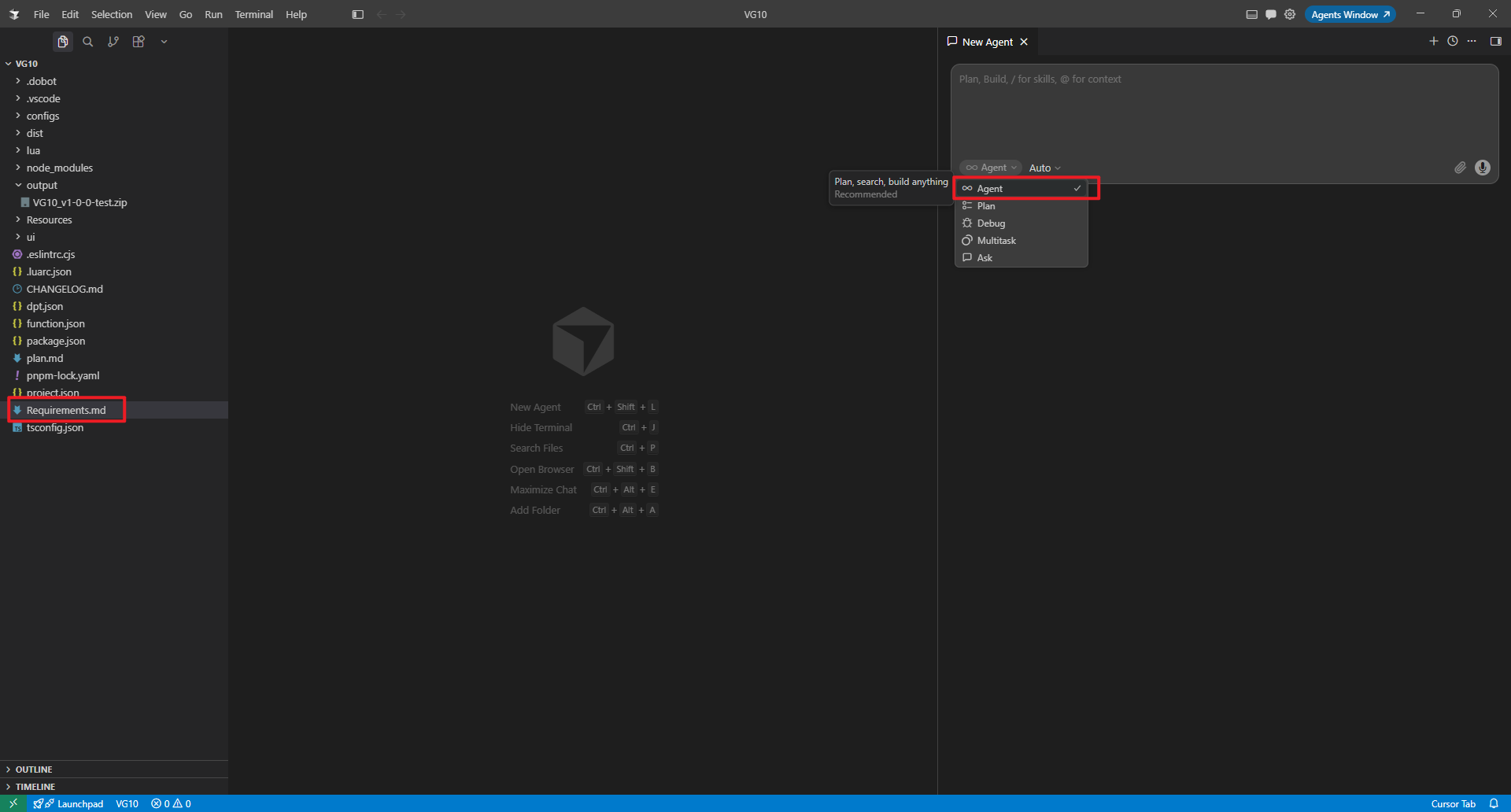
选择 Agent 模式
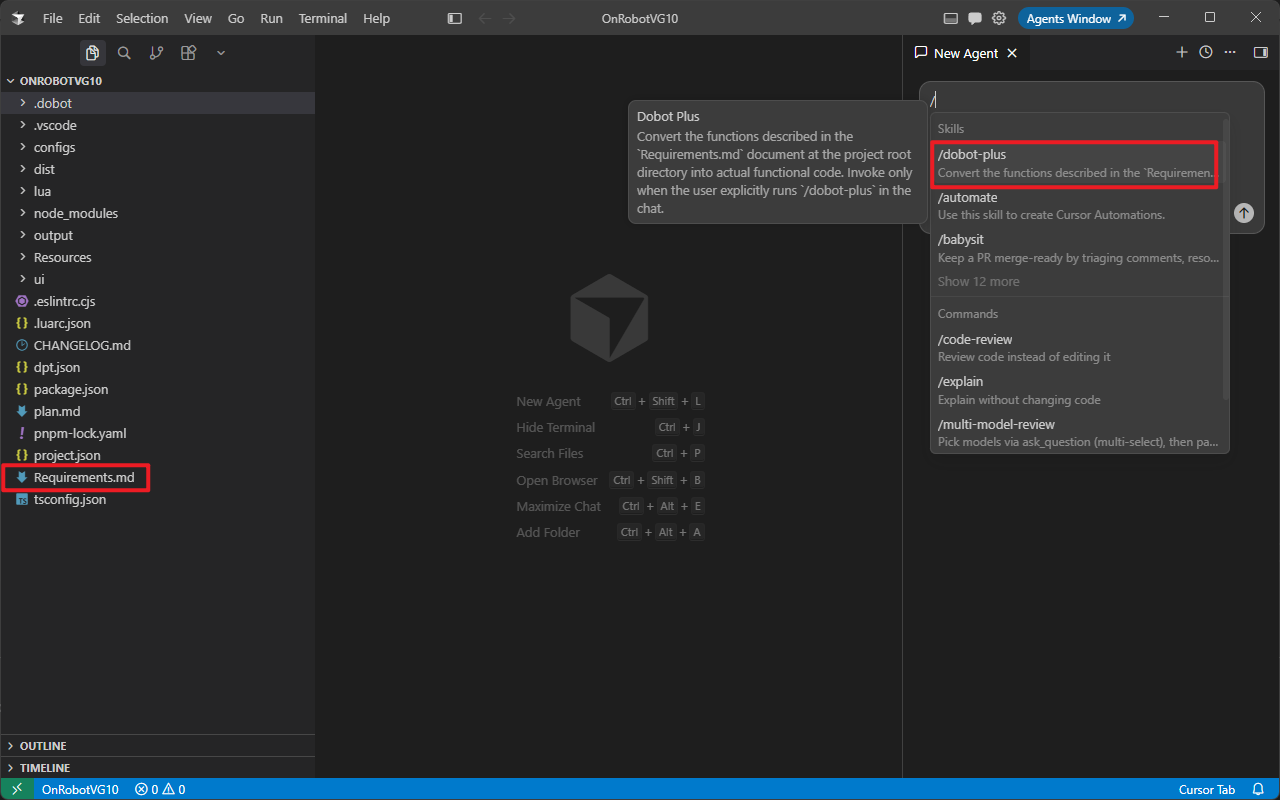
调用 /dobot-plus 技能
设备案例
以下示例通过控制柜 DI/DO 与外部设备交互:DO 输出启动 / 停止指令,DI 读取设备反馈状态。请先 dpt create 创建插件项目,再编写 Requirements.md。
外部设备 I/O 控制
创建项目示例:
dpt create
按提示填写插件信息,例如:
$ dpt create
? Please input plugin name: io
? Please input plugin description: A plugin demo for external device IO control
? Please input plugin version: 1-0-0-test
? Please input device IP: 192.168.5.1
创建成功后进入项目目录:
cd io
I/O 控制 Requirements.md 完整示例
# I/O 控制示例

> 通过控制柜数字输出(DO)向外部设备发送指令,通过数字输入(DI)读取外部设备运行状态。

## 1. 设备概述

本插件用于控制一台外部加工设备。设备通过控制柜 I/O 接口与机械臂系统交互,不依赖 Modbus 或 TCP 通讯。

## 2. 通信方式

| 项目     | 说明                                              |
| -------- | ------------------------------------------------- |
| 协议类型 | 控制柜 I/O                                        |
| 输出端口 | DO(数字输出)                                    |
| 输入端口 | DI(数字输入)                                    |
| Lua API  | `DO(index, ON\|OFF)`、`DI(index)`、`GetDO(index)` |

## 3. I/O 端口说明

| 端口 | 方向 | 高电平含义     | 低电平含义     |
| ---- | ---- | -------------- | -------------- |
| DO-1 | 输出 | 发送启动指令   | 空闲 / 未启动  |
| DO-2 | 输出 | 发送停止指令   | 空闲 / 未停止  |
| DI-1 | 输入 | 外部设备已启动 | 外部设备未启动 |
| DI-2 | 输入 | 外部设备已停止 | 外部设备未停止 |

## 4. 功能说明

### 4.1 StartDevice — 启动外部设备

- 操作:`DO(1, ON)`,向 DO-1 输出高电平
- UI:按钮

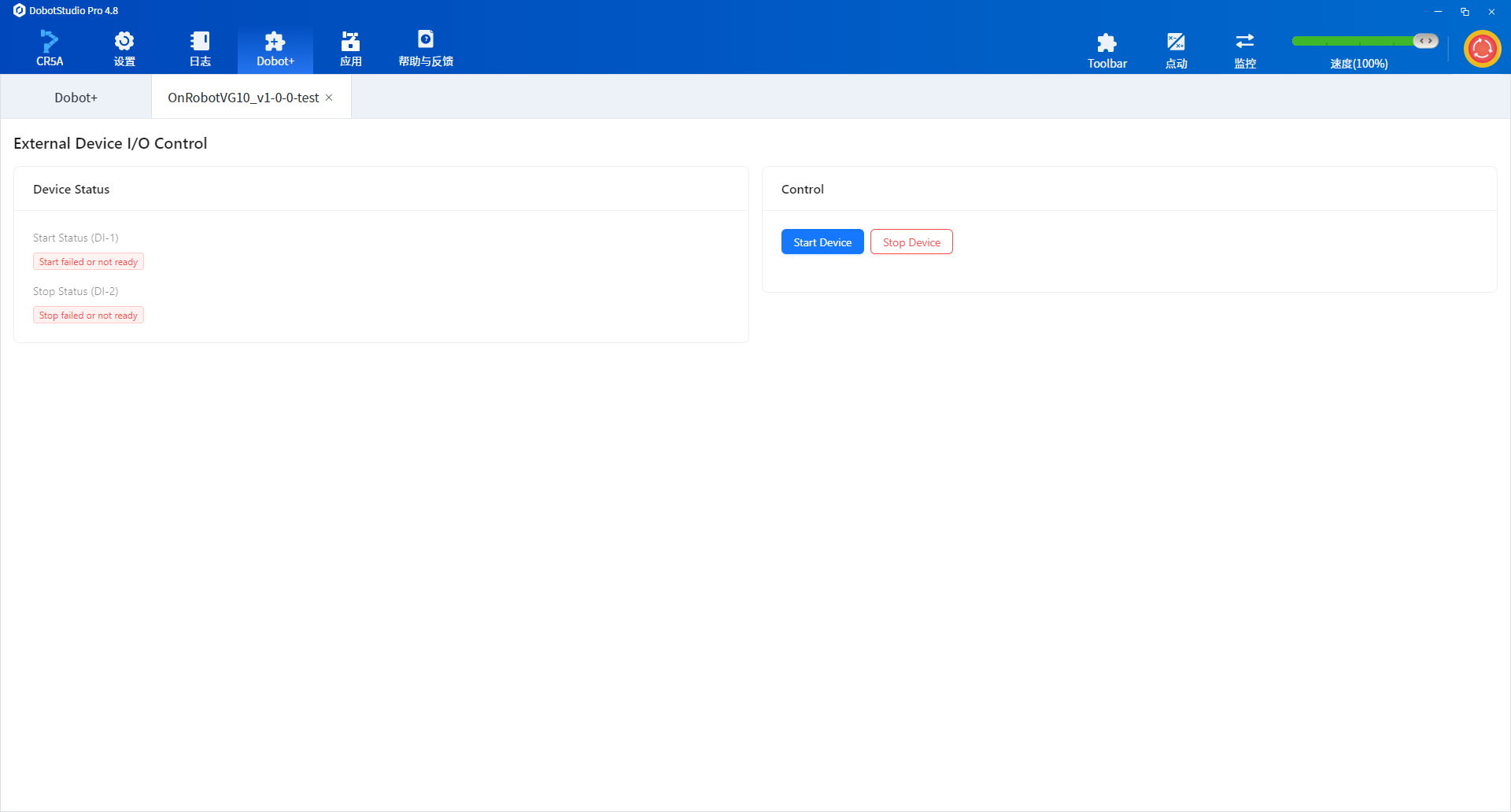
### 4.2 GetStartStatus — 获取启动状态

- 操作:读取 `DI(1)` 的值
- 返回值:`1` 表示 DI-1 有信号,设备启动成功;`0` 表示无信号,启动失败或未就绪
- UI:只读状态展示

### 4.3 StopDevice — 停止外部设备

- 操作:`DO(2, ON)`,向 DO-2 输出高电平
- UI:按钮

### 4.4 GetStopStatus — 获取停止状态

- 操作:读取 `DI(2)` 的值
- 返回值:`1` 表示 DI-2 有信号,设备停止成功;`0` 表示无信号,停止失败或未就绪
- UI:只读状态展示

## 5. 操作流程

### 启动流程

1. 调用 `StartDevice`,DO-1 输出高电平
2. 等待外部设备响应(建议 1~3 秒)
3. 调用 `GetStartStatus`,确认 DI-1 为高电平

### 停止流程

1. 调用 `StopDevice`,DO-2 输出高电平
2. 等待外部设备响应(建议 1~3 秒)
3. 调用 `GetStopStatus`,确认 DI-2 为高电平

## 6. 安全注意事项

- 操作前确认 DO 端口接线正确,避免误触发外部设备
- 停止指令发出后,应通过 DI 反馈确认设备已安全停机
- 若 DI 长时间无反馈,应排查外部设备故障或接线问题
生成后重点检查:
Requirements.md中通信方式是否为控制柜 I/O(若实际使用末端 I/O,应改为 ToolDI/ToolDO 并调整端口说明)- DO/DI 端口号是否与现场接线一致
- 每个功能是否只描述一种操作
末端 I/O 场景(ToolDI / ToolDO)
若设备接在机械臂末端而非控制柜,需求文档中应将通信方式改为末端 I/O,并在功能说明中使用 ToolDO / ToolDI API。手动编写时可参考 IO 控制基础示例。
Agent 技能使用
打开插件项目,在 IDE Chat 中使用斜杠指令:
/dobot-plus
导入使用
- 打开 DobotStudio Pro,进入 Dobot+ 插件管理界面
- 若已安装同名插件,需先卸载旧版本
- 点击导入,选择
output/目录下生成的 zip 文件 - 安装完成后,在导航栏中找到插件入口,即可使用控制界面、积木编程和脚本编程功能
插件压缩包命名格式为:
<插件名>_v<主版本号>-<次要版本号>-<修复版本号>-<版本状态>.zip
导入与使用的详细截图说明见 快速入门 — 构建和使用。
案例插件 UI 截图
常见问题
Agent 打包失败时,如何手动打包
插件开发、调试完成后,在项目根目录执行:
dpt build
构建成功后,当前目录下会出现:
dist/— 构建后的插件源码,供开发者检查output/— 压缩后的 zip 包,文件名格式为<插件名>-<版本号>.zip,即最终导入文件
Skill 提示缺少 Requirements.md
请确认 Requirements.md 位于插件项目根目录,且包含 I/O 端口定义和功能说明。Skill 不会代为创建该文件。
DO 输出后 DI 无反馈
- 确认 DI/DO 接线与
Requirements.md中的端口号一致 - 确认外部设备已上电且处于可响应状态
- 部分设备响应有延迟,可在 Lua 逻辑中增加适当等待后再读取 DI
控制柜 I/O 与末端 I/O 混用
Requirements.md 中应明确选用一种通信方式。控制柜使用 DI / DO;末端使用 ToolDI / ToolDO,二者 API 不同,不可在同一功能中混用。
Agent 实现效果不理想
- 检查
Requirements.md中端口号、电平含义是否描述清晰 - 确认功能已拆分为原子操作(一个函数只做一件事)
- 检查 Agent 模型能力:VS Code Copilot 建议使用 GPT-5.4 及以上;Cursor 中 Auto 模式下表现良好