自定义界面交互
该案例说明如何在 AI Agent 中使用
dobot-plus技能时,通过Requirements.md中的功能描述定制插件 UI 的交互形式。Skill 会根据需求文档自动生成function.json与ui/Main.tsx;本文重点介绍页面布局约定、可用组件类型,以及如何在需求文档中显式指定或依赖默认推断。
示例流程
UI 页面是 Skill 工作流中的一环,与 Lua、HTTP、积木配置同步生成:
更完整的开发流程见 适配 Modbus 设备、适配 TCP 设备 或 适配 I/O 设备。生成完成后,如需微调交互逻辑,可手动编辑 ui/Main.tsx 再重新打包。
页面布局
dobot-plus 技能生成页面时,采用固定的左右分栏布局:
| 区域 | 位置 | 内容 |
|---|---|---|
| 设备状态 | 左侧 | 只读状态展示(读取类功能) |
| 控制面板 | 右侧 | 参数输入与操作按钮(写入 / 控制类功能) |
如下所示,左侧展示了 OnRobot VG10 设备的通道真空度、产品型号等信息;右侧展示了控制 VG10 吸盘吸取参数和吸取释放操作的控制面板。
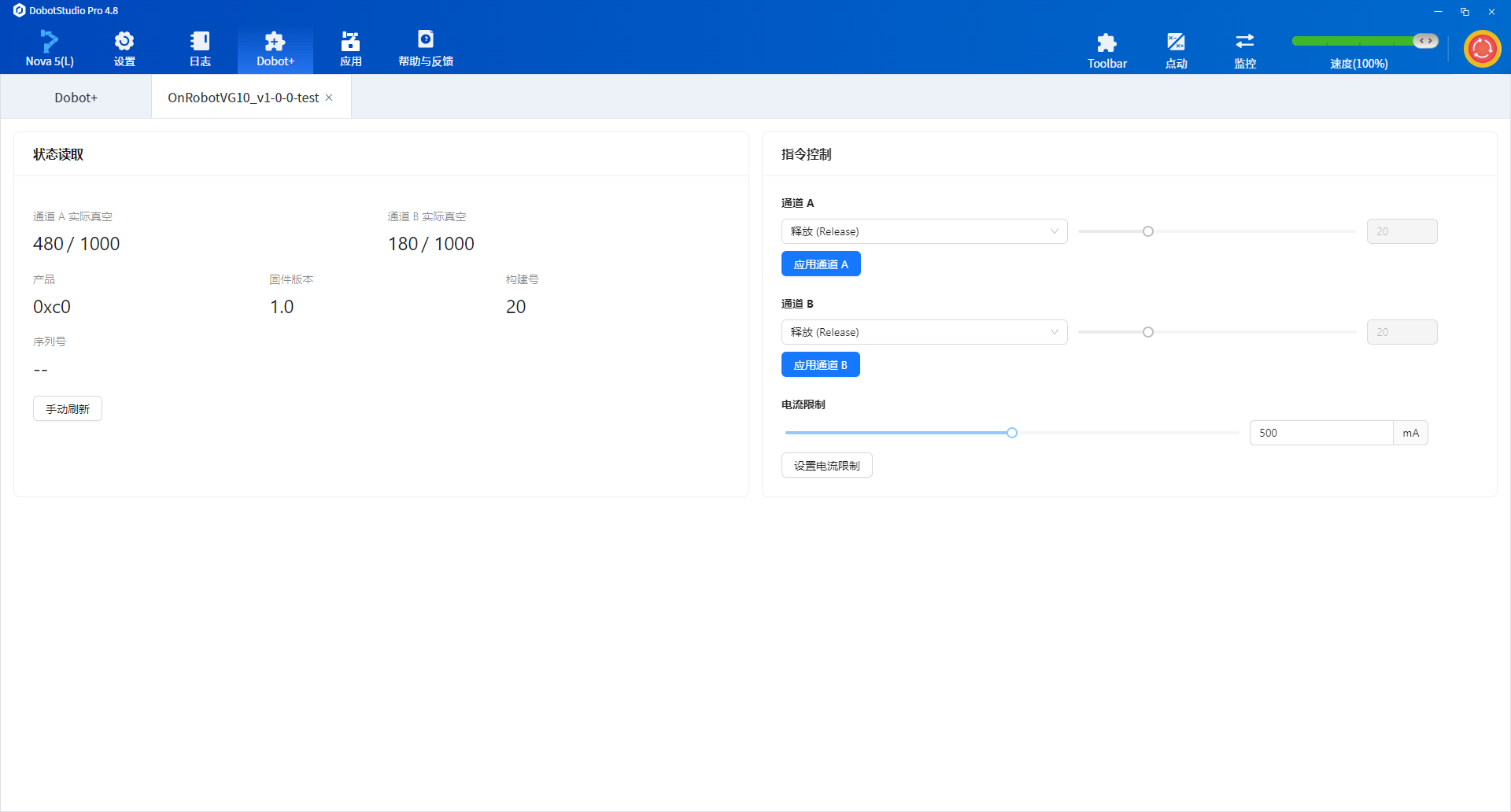
请不要在 Requirements.md 中修改这种布局规则。 变更左右分栏、上下堆叠或多 Tab 等结构会让 Agent 表现不稳定,生成的页面也会变得不可预测。
页面使用 antd 作为基础组件库,用户可以参考 antd 组件库,在 Requirements.md 中为功能指明 UI 形式。
在 Requirements.md 中指定 UI
在每个功能的说明中,增加一行 UI 交互描述,Agent 会将其映射为 function.json 中的 ui 字段。
推荐写法
在 Requirements.md 功能描述中追加:
如某一设备的设置速度功能,其在 Requirements.md 中可做如下描述:
### SetSpeed — 设置速度

- 操作:写入速度寄存器,取值范围 0~100
- 参数:speed(number,默认 50)
- UI:滑块(Slider)
如此编写的 Requirements.md 在最后的交互界面生成时,设置速度这一功能会展示位滑块的交互形式。
功能与 UI 的对应关系
| 功能类型 | 功能命名示例 | 建议 UI | 展示区域 |
|---|---|---|---|
| 无参控制 | StartDevice、OpenGripper | Button | 右侧 |
| 带参写入 | SetSpeed、SetForce | Slider / Input / Select | 右侧 |
| 枚举选择 | SetMode、SetChannel | Select / Radio / Dropdown | 右侧 |
| 布尔开关 | EnableVacuum | Switch / Checkbox | 右侧 |
| 状态读取 | GetStartStatus、GetPosition | Tag / Text / Table | 左侧 |
| 文件操作 | ImportConfig | Upload | 右侧 |
组件类型
展示类组件
用于左侧「设备状态」区域,对应读取类、无用户输入的功能。
| 组件 | ui 值 | 适用场景 | Requirements.md 示例 |
|---|---|---|---|
| 只读文本 | 无固定枚举,由 Agent 选用 tag 或 Statistic 展示 | 数值、字符串等单一状态 | UI:只读文本 / UI:只读状态展示 |
| Tag | tag | 布尔或枚举状态,需颜色区分 | UI:Tag 标签(1=运行中,0=已停止) |
| Table | table | 多行、多字段状态列表 | UI:表格展示各通道状态 |
控制类组件
用于右侧「控制面板」区域。带参数的功能在表单中渲染控件;ui 为 button 的功能统一排列在表单底部按钮区。
| 组件 | ui 值 | 适用场景 | Requirements.md 示例 |
|---|---|---|---|
| Input | input | 数值或文本参数输入 | UI:输入框(范围 0~255) |
| Slider | slider | 连续数值调节(速度、力度等) | UI:滑块(0~100) |
| Select | select | 多选一,选项较多 | UI:下拉选择(选项:A / B / C) |
| Dropdown | dropdown | 下拉菜单式选择 | UI:Dropdown 下拉菜单 |
| Radio | radio | 少量互斥选项 | UI:单选(开 / 关 / 自动) |
| Switch | switch | 布尔开关 | UI:开关 |
| Checkbox | checkbox | 布尔勾选 | UI:复选框 |
| Button | button | 无参即时操作(启动、停止、复位) | UI:按钮 |
| Upload | upload | 文件导入 | UI:文件上传 |
默认推断规则
若功能说明中未显式指定 UI 类型,Agent 会根据功能语义与参数类型进行推断:
| 功能特征 | 默认 UI |
|---|---|
| 无参数的控制 / 触发操作 | Button |
| 带 number 类型参数,且有明确范围 | Slider |
| 带 number / string 参数,无范围或需精确输入 | Input |
| 参数为枚举或有限选项 | Select 或 Radio |
| 参数为 boolean | Switch |
| 只读状态,返回 boolean 或离散枚举 | Tag |
| 只读状态,返回 number / string | 只读文本(Statistic 展示) |
| 返回多行结构化数据 | Table |
建议在需求文档中显式写出 UI 类型,尤其是边界情况(如「力度用滑块、模式用单选、状态用 Tag」),可显著减少生成结果与预期不符的情况。
完整示例片段
以下片段摘自 I/O 控制案例,展示了按钮与只读状态的搭配:
# I/O 控制示例

> 通过控制柜数字输出(DO)向外部设备发送指令,通过数字输入(DI)读取外部设备运行状态。

## 1. 设备概述

本插件用于控制一台外部加工设备。设备通过控制柜 I/O 接口与机械臂系统交互,不依赖 Modbus 或 TCP 通讯。

## 2. 通信方式

| 项目     | 说明                                              |
| -------- | ------------------------------------------------- |
| 协议类型 | 控制柜 I/O                                        |
| 输出端口 | DO(数字输出)                                    |
| 输入端口 | DI(数字输入)                                    |
| Lua API  | `DO(index, ON\|OFF)`、`DI(index)`、`GetDO(index)` |

## 3. I/O 端口说明

| 端口 | 方向 | 高电平含义     | 低电平含义     |
| ---- | ---- | -------------- | -------------- |
| DO-1 | 输出 | 发送启动指令   | 空闲 / 未启动  |
| DO-2 | 输出 | 发送停止指令   | 空闲 / 未停止  |
| DI-1 | 输入 | 外部设备已启动 | 外部设备未启动 |
| DI-2 | 输入 | 外部设备已停止 | 外部设备未停止 |

## 4. 功能说明

### 4.1 StartDevice — 启动外部设备

- 操作:`DO(1, ON)`,向 DO-1 输出高电平
- UI:按钮

### 4.2 GetStartStatus — 获取启动状态

- 操作:读取 `DI(1)` 的值
- 返回值:`1` 表示 DI-1 有信号,设备启动成功;`0` 表示无信号,启动失败或未就绪
- UI:只读状态展示

### 4.3 StopDevice — 停止外部设备

- 操作:`DO(2, ON)`,向 DO-2 输出高电平
- UI:按钮

### 4.4 GetStopStatus — 获取停止状态

- 操作:读取 `DI(2)` 的值
- 返回值:`1` 表示 DI-2 有信号,设备停止成功;`0` 表示无信号,停止失败或未就绪
- UI:只读状态展示

## 5. 操作流程

### 启动流程

1. 调用 `StartDevice`,DO-1 输出高电平
2. 等待外部设备响应(建议 1~3 秒)
3. 调用 `GetStartStatus`,确认 DI-1 为高电平

### 停止流程

1. 调用 `StopDevice`,DO-2 输出高电平
2. 等待外部设备响应(建议 1~3 秒)
3. 调用 `GetStopStatus`,确认 DI-2 为高电平

## 6. 安全注意事项

- 操作前确认 DO 端口接线正确,避免误触发外部设备
- 停止指令发出后,应通过 DI 反馈确认设备已安全停机
- 若 DI 长时间无反馈,应排查外部设备故障或接线问题
生成结果说明
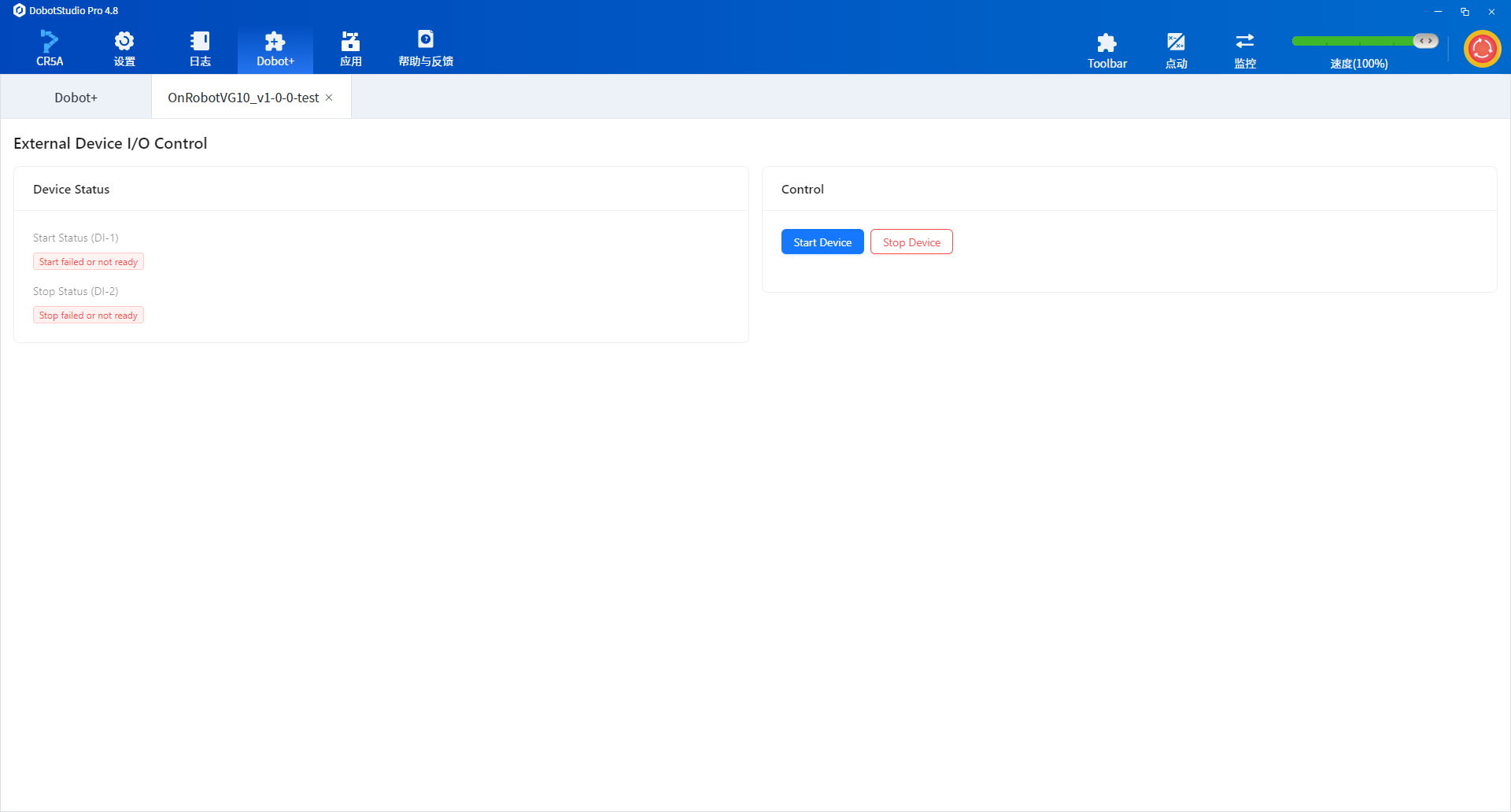
Skill 执行完成后,UI 效果如下:
常见问题
Agent 打包失败时,如何手动打包
插件开发、调试完成后,在项目根目录执行:
dpt build
构建成功后,当前目录下会出现:
dist/— 构建后的插件源码,供开发者检查output/— 压缩后的 zip 包,文件名格式为<插件名>-<版本号>.zip,即最终导入文件
生成的 UI 组件类型与预期不符
在 Requirements.md 对应功能下补充明确的 UI: 描述,删除歧义表述后重新调用 /dobot-plus。若仅需微调单个控件,可手动更新 ui/Main.tsx。
按钮与参数控件位置混乱
Skill 约定:ui 为 button 的控件渲染在右侧表单底部;其余控制类组件渲染在表单字段区。请勿在 Requirements.md 中要求自定义布局。
想使用自定义组件或复杂页面
当前 Skill 面向标准 Dobot+ 插件场景,仅支持上述 antd 组件与固定左右布局。复杂交互需在 /dobot-plus 完成后手动改写 ui/Main.tsx。