Agent Skill 适配 Onrobot 系列夹爪
该案例会展示如何在 AI Agent 中使用
dobot-plus技能适配 Onrobot VG10 设备。相比手动编写 Lua、HTTP API 和 UI 页面,Skill 可根据设备协议文档自动生成插件脚手架,开发者只需准备doc.md并在 IDE 中调用/dobot-plus即可。
示例流程
环境搭建
开发前请确认本地环境满足以下要求。更详细的系统与工具说明见 开发环境。
| 依赖 | 版本 / 说明 |
|---|---|
| Node.js | v20 及以上 |
| IDE | 支持 Agent Skills(如 Cursor) |
| @dobot-plus/cli | 全局安装,提供 dpt 命令 |
| @dobot-plus/skill | 全局安装,提供 /dobot-plus 技能 |
安装命令:
npm install -g @dobot-plus/cli @dobot-plus/skill@latest
安装完成后可通过以下命令验证:
node -v    # 应输出 v20.x 及以上
dpt -v     # 确认 CLI 可用
Skill 安装后会自动部署到 ~/.agents/skills/dobot-plus,并在 IDE 设置中启用 Agent Skills 后即可使用。更多安装细节见 Agent 技能。
准备工作
1. 创建插件项目
使用 @dobot-plus/cli 初始化一个空的 Dobot+ 插件项目:
dpt create
按提示填写插件信息,例如:
$ dpt create
? Please input plugin name: OnrobotVG10
? Please input plugin description: OnRobot VG10 vacuum gripper plugin
? Please input plugin version: 1-0-0-test
? Please input device IP: 192.168.5.1
创建成功后进入项目目录:
cd OnrobotVG10
2. 编写设备文档 doc.md
Skill 不会自动创建或修改 doc.md,需要开发者在项目根目录手动编写完整的设备协议文档。文档应至少包含:
- 通信协议参数(Modbus RTU 波特率、校验位、从站地址等)
- 寄存器地址与位域说明
- 设备功能列表(吸取、释放、读取真空度等)
VG10 使用 Modbus RTU 协议,物理层为 RS485。通过 Quick Changer 连接时,设备地址为 65 (0x41)。核心寄存器如下:
| 地址 | 寄存器名称 | 说明 |
|---|---|---|
| 0 (0x0000) | Channel A Control | 通道 A 控制(Release / Grip / Idle) |
| 1 (0x0001) | Channel B Control | 通道 B 控制 |
| 2 (0x0002) | Current Limit | 电流限制(mA,默认 500,最大 1000) |
| 258 (0x0102) | Channel A Actual Vacuum | 通道 A 实际真空度(只读) |
| 259 (0x0103) | Channel B Actual Vacuum | 通道 B 实际真空度(只读) |
doc.md 中功能项应拆分为原子操作,例如 GripChannelA、ReleaseChannelA、GetVacuumA,而非合并为 ControlGripper。完整示例可参考 Agent 技能文档中的 VG10 示例,或根据文末附件中的 OnRobot Modbus 通讯协议自行整理。
使用 AI 辅助生成
若手头有厂商 PDF 手册,可将协议内容交给通用 AI 模型整理为 doc.md,再人工复核后写入项目根目录。Skill 只读取 doc.md,不会代为创建或修改该文件。
文档必须包含:
| 类别 | 说明 |
|---|---|
| 通信协议 | 协议类型、波特率、数据位、校验位、停止位 |
| 从站地址 | Modbus RTU 的 slaveID(不同连接方式分别列出) |
| 寄存器映射 | 十进制 + 十六进制地址、名称、读/写权限 |
| 位域说明 | 高低字节、bit 含义、枚举值与写入示例 |
| 功能语义 | 每个可对外暴露的原子操作(读/写/控制) |
推荐章节结构:
- 设备概述
- 通信协议(含 Modbus RTU 参数与设备地址)
- 寄存器总览
- 寄存器详细说明(位域、枚举值、单位与范围)
- 操作流程
- 版本信息与安全注意事项
结构可参考 Agent 技能文档中的 VG10 完整示例。
将以下提示语复制到 ChatGPT、Cursor 等 AI 工具,并附上 OnRobot Modbus 通讯协议 PDF 的文本或截图:
你是一名工业设备协议文档整理助手。请根据我提供的设备手册内容,生成一份符合 Dobot+ Skill 要求的 doc.md 设备文档。

## 输出要求
1. 输出为 Markdown,只基于我提供的资料整理,不要臆造寄存器地址、位域或参数
2. 不确定的信息标注「待确认」,不要猜测
3. 使用中文,寄存器名、模式名保留英文原文

## 文档必须包含
1. 设备概述
2. 通信协议:Modbus RTU 参数(波特率、数据位、校验位、停止位)及设备地址(slaveID)
3. 寄存器总览表:地址(十进制 + 十六进制)、名称、读/写权限
4. 每个关键寄存器的详细说明:位域/字节组成、枚举值与寄存器值对照、单位与范围
5. 典型操作流程
6. 版本信息与安全注意事项

## 功能拆分规则
- 每个功能只做一件事,命名采用 camelCase 的「动词 + 名词」,如 SetSpeed、GetVacuum、GripChannelA
- 禁止合并:SetSpeedAndAcceleration、ControlGripper 等应拆成多个原子功能
- 只读状态函数需提供英文 camelCase 的 keyWord(如 actualVacuum)

## 位域与写入示例
若寄存器由多个字段组成,必须说明各 bit/字节含义,并给出组合写入示例(如 0x0114 = 高 8 位 0x01 模式 + 低 8 位 0x14 参数)。

---
以下是需要整理的设备资料:
[粘贴 PDF 文本 / OCR 内容 / 手册章节]
生成后请人工核对:
slaveID是否与 Quick Changer 等实际连接方式一致(VG10 为 65)- 寄存器地址、读/写权限是否与原厂手册一致
- 位域说明是否足以推导 Modbus 写入值(如 Grip 模式 + 真空度百分比)
- 功能是否已拆分为原子操作
确认无误后,将文件保存为项目根目录的 doc.md,再调用 /dobot-plus。
3. 确认硬件连接
- VG10 通过 Quick Changer 或 RS485 接口连接至机械臂末端
- 控制器 485 通道参数需与协议一致(波特率 1000000 bit/s,Even 校验,8 数据位,1 停止位)
- 调试时确认
dpt.json中的控制器 IP 与实际设备一致
{
  "ip": "192.168.5.1",
  "pluginPort": 22100
}
Agent 技能使用
1. 在 IDE 中调用 Skill
打开插件项目,在 IDE Chat 中输入:
/dobot-plus
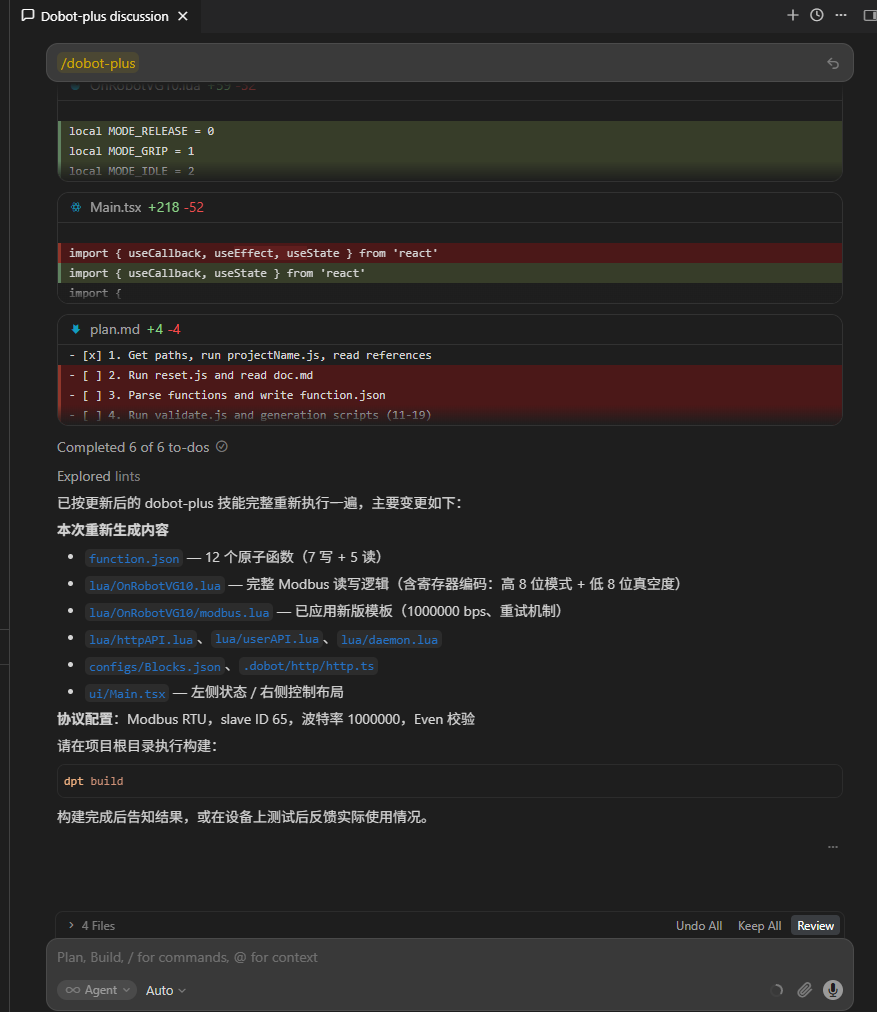
Agent 会按 Skill 定义的工作流自动执行,无需逐步确认:
- 读取并解析项目根目录的
doc.md - 将功能拆分为原子功能项,写入
function.json - 校验
function.json格式 - 生成
httpAPI.lua、userAPI.lua、modbus.lua、积木配置、脚本配置等脚手架 - 生成
ui/Main.tsx控制页面 - 在
lua/[项目名].lua中填充函数框架,提示开发者补充业务逻辑
2. 检查生成结果
Skill 执行完成后,项目目录中会新增或更新以下关键文件:
| 文件 / 目录 | 说明 |
|---|---|
function.json | 功能定义与协议参数 |
lua/*.lua | Modbus 读写与业务逻辑 |
lua/httpAPI.lua | UI 请求的 HTTP 接口 |
lua/userAPI.lua | 积木 / 脚本编程接口 |
configs/Blocks.json | 积木编程配置 |
configs/Scripts.json | 脚本编程配置 |
ui/Main.tsx | 插件控制界面 |
.dobot/http/http.ts | 前端 HTTP 请求封装 |
开发者应重点检查 function.json 中的从站地址、寄存器映射是否与 doc.md 一致,并在 lua/[项目名].lua 中确认 Modbus 读写逻辑正确。
3. 本地调试(可选)
开发人员需要对功能进行预验证时,可进行此步操作,如果想构建后导入上位机验证,可跳过此步骤。
进入插件项目目录,启动开发服务器:
dpt dev
命令行会提示是否连接真机调试 Lua:
$ dpt dev
? Debug lua on real device? Yes
? Please check the device IP: 192.168.5.1 (y/n)
- 选择 No:仅调试 UI 页面,可在浏览器中预览按钮布局与交互
- 选择 Yes:连接真机,UI 操作会通过 HTTP 请求下发至控制器,经
httpAPI.lua调用 Modbus 控制 VG10
调试通过后,可根据需要调整 UI 文案、国际化资源(Resources/i18n/)以及积木 / 脚本配置。
打包构建
插件开发、调试完成后,在项目根目录执行:
dpt build
构建成功后,当前目录下会出现:
dist/— 构建后的插件源码,供开发者检查output/— 压缩后的 zip 包,文件名格式为<插件名>-<版本号>.zip,即最终导入文件
导入使用
- 打开 DobotStudio Pro,进入 Dobot+ 插件管理界面
- 若已安装同名插件,需先卸载旧版本
- 点击导入,选择
output/目录下生成的 zip 文件 - 安装完成后,在导航栏中找到插件入口,即可使用控制界面、积木编程和脚本编程功能
插件压缩包命名格式为:
<插件名>_v<主版本号>-<次要版本号>-<修复版本号>-<版本状态>.zip
导入与使用的详细截图说明见 快速入门 — 构建和使用。
常见问题
Skill 提示缺少 doc.md
请确认 doc.md 位于插件项目根目录,且包含完整的协议参数、寄存器地址和功能定义。Skill 不会代为创建该文件。
生成的从站地址不正确
检查 doc.md 中是否明确写了 Modbus 从站地址(Quick Changer 连接 VG10 时为 65)。Skill 会从文档中提取 slaveID 写入 function.json。
Modbus 通信失败
- 确认 485 通道参数与 VG10 协议一致
- 确认 Quick Changer 或 RS485 接线正常
- 使用
dpt dev连接真机时,核对dpt.json中的 IP 地址
Agent 实现效果不理想
- 确认现场的设备通讯参数是否与手册一致
- 检查
doc.md文档中的描述是否有模糊或者前后冲突的地方 - 检查 Agent 模型能力,vscode Copilot 中需要使用 GPT-5.4 及以上模型,Cursor 中 Auto 模式下表现良好。